🌐
1. Abra a vitrineVeja imagens, menus, planos, botões de contato e adaptação ao celular.O que é o MOVEFIT
Uma vitrine para captar clientes e um painel simples para organizar os treinos.
O visitante conhece os serviços, vê os planos e pede informações. A professora pode cadastrar alunos fictícios, organizar os exercícios, montar treinos e ajustar preços no ambiente de teste. O aluno simulado acessa suas fichas com e-mail e senha criados no cadastro.
Nesta apresentação, “publicado” significa que o recurso foi incluído no site. “Teste local” significa que os dados de demonstração ficam no mesmo navegador, e não representam operação comercial completa.
VISÃO HONESTA DO PROJETO
O que está funcionando e o que ainda falta
Use a tabela como registro da entrega atual. Ela distingue telas publicadas, recursos de teste e etapas que exigem integração final.
| Recurso / função | Situação |
|---|---|
| Vitrine pública e endereço curtohttps://movefit-288.pages.dev/ | Publicado |
| WhatsApp da professora e mensagem de boas-vindasNº (22) 99908-0950, com texto pré-preenchido | Publicado |
| Minichat com planos, compra e dúvidasRespostas guiadas, sem envio automático | Publicado |
| Preços fictícios e edição de planosExibição/alteração no mesmo navegador | Teste local |
| Banco de exercícios715 exercícios em 11 grupos | Teste local |
| Imagens de execução10 demonstrações com imagens de referência; demais aguardam fotos | Parcial |
| Cadastro de aluno e senha de demonstraçãoNão inserir pessoas reais | Teste local |
| Treinos A/B/C/D, séries e repetiçõesVinculados aos alunos fictícios | Teste local |
| Avaliação física e impressão/PDFRegistros fictícios | Teste local |
| Área do aluno e visualização de treinoMesmo aparelho/navegador | Teste local |
| Nutrição, parcerias, documentos e consultasPode habilitar depois nas configurações | Opcional desativado |
| Mercado Pago, Pix, crédito e liberação por pagamentoExige conexão e validação antes da cobrança real | Pendente |
| Sincronização de dados entre aparelhosO modo de testes armazena dados no navegador | Pendente |
| Publicação para alunos reais com autenticaçãoDepende de ativação e testes finais de segurança | Pendente |
PREPARAÇÃO DO TESTE
Como fazer a avaliação sem se perder
🧑🏫
2. Entre no painelSem senha nesta demonstração. Cadastre só um aluno fictício e teste as abas.✅
3. Marque e respondaFaça o checklist no fim do guia e envie suas sugestões de melhorias.PASSO 01 • Para apresentar o site
Primeiro acesso à vitrine
CAPTURA DA VITRINE PUBLICADA
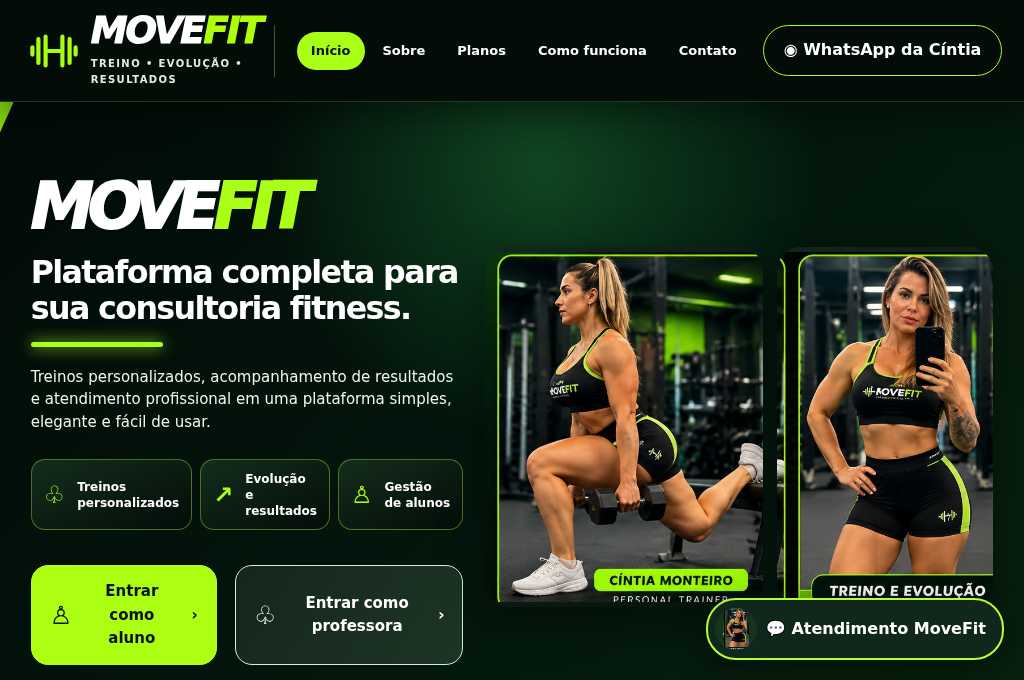
- Abra movefit-288.pages.dev.
- Confira a capa, as fotos ilustrativas, os benefícios e a tabela de planos.
- Toque nas fotos principais ou em WhatsApp da Cíntia para abrir uma conversa com a origem “vim pelo site MoveFit”.
- Use Comprar plano ou Tirar dúvidas para abrir o atendimento guiado.
- O botão pode iniciar o pedido de matrícula, mas não cobra automaticamente enquanto o Mercado Pago não estiver conectado.
PASSO 02 • Acesso sem senha para testes
Painel da professora
ILUSTRAÇÃO DIDÁTICA DOS MENUS DO SISTEMA

- Na vitrine, toque em Entrar como professora ou abra o painel de teste.
- Neste teste, o painel da professora não pede senha. O cadastro do aluno usa senha de simulação.
- Na barra superior estão as áreas principais: Exercícios, Alunos, Preços, Treinos, Avaliações e Configurações.
- Os recursos extras de nutrição, consultas e documentos ficam ocultos inicialmente para manter o painel simples.
- Utilize a aba Configurações para ativá-los futuramente, se desejar.
PASSO 03 • Busca, inclusão, edição e imagens
Banco de exercícios
ILUSTRAÇÃO DIDÁTICA DOS MENUS DO SISTEMA
- Abra a aba Exercícios.
- Escolha Catálogo inteiro para ver todos os 715 itens ou Com imagens aprovadas para filtrar os demonstrativos ilustrados.
- Pesquise pelo nome, por exemplo agachamento, ou filtre o grupo muscular.
- Toque em Ver imagens / Ver ficha para examinar o exercício. Quando existir material aprovado, o sistema mostra etapas e ângulos da execução.
- Para usar em uma ficha, selecione + Ficha e o treino A, B, C ou D do aluno escolhido.
- Para corrigir um nome ou cadastrar novas imagens, use Editar e o formulário de inclusão/edição. Também é possível ocultar/excluir do catálogo de teste.
- Atenção: 715 exercícios são nomes cadastrados; isso não significa 715 pacotes fotográficos completos. Há 10 demonstrações ilustradas de referência, e os demais itens precisam de fotos próprias.
PASSO 04 • Somente dados fictícios na demonstração
Cadastro de alunos
ILUSTRAÇÃO DIDÁTICA DOS MENUS DO SISTEMA

- No painel da professora, abra Alunos.
- Preencha Nome, E-mail fictício, Objetivo, Plano de teste e Senha inicial.
- Clique em Adicionar aluno.
- Selecione o aluno na lista para abrir suas fichas e registros.
- Teste com dados como
aluno.teste@exemplo.com. Não cadastre clientes reais, exames ou informações sensíveis neste ambiente. - A senha de teste serve para o aluno simulado entrar na versão demonstrativa.
PASSO 05 • Controle individual dos exercícios
Montagem de treinos A/B/C/D
ILUSTRAÇÃO DIDÁTICA DOS MENUS DO SISTEMA

- Cadastre um aluno de teste primeiro.
- Acesse Treinos e selecione esse aluno.
- Escolha a ficha A, B, C ou D.
- Clique em Abrir banco de exercícios ou escolha um exercício para incluir.
- Informe o número de séries e repetições (ex.: 3 × 12).
- Clique em Incluir exercício. Edite os dados de uma ficha já montada quando necessário.
- Use Imprimir / PDF para gerar uma cópia pelo navegador, se disponível na tela.
PASSO 06 • Registro demonstrativo por aluno
Avaliações e evolução
ILUSTRAÇÃO DIDÁTICA DOS MENUS DO SISTEMA

- No painel da professora, escolha Avaliações.
- Selecione o aluno fictício.
- Preencha data, peso, altura, medidas/observações e objetivo.
- Clique em Salvar avaliação para registrar no histórico deste navegador.
- Confira o histórico do aluno e use a opção de Imprimir / PDF.
- Esse formulário é administrativo e demonstrativo; não substitui avaliação profissional ou prontuário clínico.
PASSO 07 • A professora consegue editar os valores
Tabela de preços e planos
ILUSTRAÇÃO DIDÁTICA DOS MENUS DO SISTEMA

- Abra a aba Preços no painel da professora.
- Altere Nome do plano, Duração em meses, Valor e Descrição.
- Escolha se o plano deve ser mostrado na vitrine.
- Use + Novo plano para cadastrar outras opções ou Excluir plano para retirar uma opção fictícia.
- Clique em Salvar tabela de preços.
- Volte à vitrine no mesmo navegador/aparelho para conferir a mudança. O teste não sincroniza essas alterações com visitantes de outros aparelhos.
- Não anuncie nem receba valores reais com base nesta simulação sem a confirmação comercial da Cíntia.
PASSO 08 • Atendimento orientado, sem automação
Chat e WhatsApp da Cíntia
ILUSTRAÇÃO DIDÁTICA DOS MENUS DO SISTEMA

- Abra a vitrine e toque em Atendimento MoveFit.
- Escolha Ver planos, Quero contratar, Falar com Cíntia ou Como funcionam os treinos?.
- Ao escolher um plano, confira o resumo e selecione Pedir informações ou Solicitar matrícula.
- O WhatsApp abre para o número (22) 99908-0950, com mensagem informando que o visitante veio do site e incluindo os planos.
- Há botão Voltar; no chat, Esc fecha a janela e Enter envia a pergunta digitada.
- O chat apresenta respostas pré-definidas. Ele não envia mensagens sozinho, não realiza cobrança e não substitui a conversa com a professora.
PASSO 09 • Acesso com senha fictícia
Como o aluno entra no teste
ILUSTRAÇÃO DIDÁTICA DOS MENUS DO SISTEMA

- No painel da professora, crie primeiro um aluno fictício com e-mail e senha inicial.
- Abra a área do aluno de teste no mesmo aparelho e navegador.
- Digite o e-mail fictício e a senha cadastrados.
- Após entrar, examine as fichas de treino vinculadas ao aluno e a área demonstrativa de evolução.
- Para uso comercial verdadeiro, é necessário finalizar a ativação de contas individuais e a liberação conforme o plano/pagamento.
PARA UTILIZAR COM CLIENTES REAIS
O que ainda precisa ser concluído
💳 Pagamento e liberação de alunos
- Conectar a conta Mercado Pago da própria Cíntia, com suas credenciais no ambiente protegido.
- Confirmar os preços e a validade comercial de cada plano.
- Testar o fluxo de cobrança em ambiente adequado, retorno da transação e liberação do aluno após confirmação.
- Testar reembolso/cancelamento e mensagens de erro antes de receber clientes.
Não envie tokens, senhas ou informações bancárias por WhatsApp.
🔐 Segurança, dados e fotos
- Finalizar a ativação de acessos reais da professora e alunos.
- Validar funcionamento entre dispositivos e persistência em banco de dados.
- Concluir fotografias específicas para exercícios ainda sem imagens; não usar foto de movimento errado.
- Revisar consentimento, privacidade e tratamento de dados de saúde antes de abrir para pessoas reais.
Recursos guardados para depois: nutrição, parcerias, anexos e agendamentos. Eles não precisam aparecer agora. Em Configurações, a professora pode optar por habilitá-los numa etapa futura.
CHECKLIST INTERATIVO
Marque o que você conseguiu testar
Cada quadrinho representa uma verificação. A seleção fica neste dispositivo; clique em Copiar avaliação no final para enviar suas respostas.
0 de 14 itens verificados
SUA OPINIÃO FAZ PARTE DA ENTREGA
Formulário para a Cíntia aprovar ou solicitar melhorias
Preencha o que achar necessário. Ao terminar, copie as respostas e envie para quem está desenvolvendo o MoveFit. Nenhuma resposta é enviada automaticamente pelo site.
Este formulário não coleta nem envia dados para servidores. O botão de compartilhamento apenas prepara a mensagem no WhatsApp; a pessoa escolhe o destinatário e confirma o envio.
PERGUNTAS RÁPIDAS
Dúvidas comuns sobre o teste
Posso cadastrar alunos reais agora?
Não. Na demonstração, use somente dados fictícios. O fluxo com senhas reais, proteção de dados e liberação comercial depende de ativação e testes finais.
Os preços são reais? O site já cobra?
Não. R$ 149 / 279 / 399 são exemplos. O recebimento online só deve ser habilitado com a conta Mercado Pago da professora e os testes de pagamento.
Cadastrei no celular; por que não aparece no computador?
Porque a versão demonstrativa guarda essas alterações no navegador local. Para uso real, é necessária a estrutura compartilhada/autenticada.
Os 715 exercícios têm fotos?
Não. Há 715 nomes catalogados; apenas um conjunto de 10 demonstrações ilustradas aprovadas está disponível. Os demais precisam receber imagens específicas.
Posso alterar tudo sem mudar o site inteiro?
O teste permite editar nomes de exercícios, fotos do catálogo, alunos, treinos e planos nas respectivas telas. Mudanças estruturais, domínio e publicação final são tratadas pelo responsável técnico. Os dados do modo de demonstração não se sincronizam entre visitantes.